User Account Control (UAC - Controllo Account Utente) è un modulo di protezione introdotto nell'ultima versione di Windows Vista, che protegge il PC dall'esecuzione di codice dannoso.
Ogni volta che un utente effettua un accesso al sistema operativo, dispone di privilegi amministrativi minimi senza poter, quindi, apportare modifiche al sistema. Gli account amministratore invece, possono eseguire codice non verificato solo dopo aver autorizzato l'UAC a compiere l'operazione.
Risulta quindi molto fastidioso, il più delle volte, eseguire operazioni non riconosciute dall'UAC.
Per disabilitare il modulo, vi consigliamo di scaricare il programma TweakUAC qui, completamente gratuito, che ci permette di settare, in base alle nostre esigenze, il funzionamento dell'UAC.
Visualizzazione post con etichetta Windows Vista. Mostra tutti i post
Visualizzazione post con etichetta Windows Vista. Mostra tutti i post

Modificare l'interfaccia Aero di Windows Vista a nostro piacimento
Questa piccola modifica al registro ci permette di modificare l'interfaccia Aero di Windows Vista a nostro piacimento.
Digitiamo nel box Ricerca---> Regedit
Posizioniamoci in
[HKEY_LOCAL_MACHINE\SOFTWARE\Microsoft\DWM]
modifichiamo le varie voci:
‘EnableMachineCheck’ (Avalon Engine)
0 disattiva l’hardware checking, 1 la abilita l’hardware checking.
‘Glass’
1 abilita Aero Glass, 0 torna ad Aero.
‘Blur’
1 abilita il blur (sfocatura), 0 torna alla transparenza.
“UseAlternateButtons”
0 rende i pulsanti allungati, 1 rende i pulsanti squadrati.
‘Animations’
0 disattiva le animazioni, 1 abilita le animazioni.
‘AnimationsShiftKey‘
0 disattiva le slow animations con tasto shift, 1 abilta slow animations con tasto shift
Digitiamo nel box Ricerca---> Regedit
Posizioniamoci in
[HKEY_LOCAL_MACHINE\SOFTWARE\Microsoft\DWM]
modifichiamo le varie voci:
‘EnableMachineCheck’ (Avalon Engine)
0 disattiva l’hardware checking, 1 la abilita l’hardware checking.
‘Glass’
1 abilita Aero Glass, 0 torna ad Aero.
‘Blur’
1 abilita il blur (sfocatura), 0 torna alla transparenza.
“UseAlternateButtons”
0 rende i pulsanti allungati, 1 rende i pulsanti squadrati.
‘Animations’
0 disattiva le animazioni, 1 abilita le animazioni.
‘AnimationsShiftKey‘
0 disattiva le slow animations con tasto shift, 1 abilta slow animations con tasto shift
Prestazioni Hard Disk SATA su Vista
Windows Vista offre numerose opzioni di ottimizzazione che il grande pubblico non ha ancora scoperto. Se il vostro PC/Notebook ospita al suo interno un Hard Disk SATA potrete abilitare le "Prestazioni Avanzate"; questa feature permette al vostro sistema operativo di aumentare il "write caching" e quindi le prestazioni del disco. Questa caratteristica potrebbe aumentare il rischio della perdita dei dati, soprattutto se l'alimentazione del disco viene interrotta.
1. Da Pannello di Controllo cliccare su Sistema
2. Cliccare su Impostazioni Avanzate e fate clic su Continua
3. Sul Tab Hardware cliccare su Gestione Dispositivi
4. Trovare Unità disco e selezionare Il Drive SATA
5. Cliccare 2 volte sul drive e spuntare la casella Prestazioni Avanzate sotto il tab Criteri.
1. Da Pannello di Controllo cliccare su Sistema
2. Cliccare su Impostazioni Avanzate e fate clic su Continua
3. Sul Tab Hardware cliccare su Gestione Dispositivi
4. Trovare Unità disco e selezionare Il Drive SATA
5. Cliccare 2 volte sul drive e spuntare la casella Prestazioni Avanzate sotto il tab Criteri.
Tweak VI per Windows Vista
Tweak VI è il primo software disegnato e progettato appositamente per Windows Vista, con la funzione di migliorare l’ottimizzazione del sistema e dell’avvio. Si tratta di un applicazione freeware che consente la gestione personalizzata del nuovo sistema operativo targato Microsoft, ricco di tante funzioni, tra cui:

- Gestione di centinaia di settaggi nascosti in Windows Vista
- Pulizia del registro
- Attivazione delle restrizioni di sistema e software
- Display dettagliato delle informazioni di sistema
- Creare 256 MB RAM drive
- Protegge la tua privacy
- Pulizia del tuo hard-disk
- Gestisci i caratteri TrueType fonts
- Migliora la tua connessione a internet
- Ottimizza la tua CPU
- Ottimizza la tua RAM
- Gestisci i system updates, e molto altro…
- Possiblità di trasferire i tuoi settaggi di tweaks in altri computer
Qui potete effettuare il download e vedere degli screenshots. Se al momento non avete intenzioni di installare Windows Vista, è disponibile anche Tweak per Windows Xp.

- Gestione di centinaia di settaggi nascosti in Windows Vista
- Pulizia del registro
- Attivazione delle restrizioni di sistema e software
- Display dettagliato delle informazioni di sistema
- Creare 256 MB RAM drive
- Protegge la tua privacy
- Pulizia del tuo hard-disk
- Gestisci i caratteri TrueType fonts
- Migliora la tua connessione a internet
- Ottimizza la tua CPU
- Ottimizza la tua RAM
- Gestisci i system updates, e molto altro…
- Possiblità di trasferire i tuoi settaggi di tweaks in altri computer
Qui potete effettuare il download e vedere degli screenshots. Se al momento non avete intenzioni di installare Windows Vista, è disponibile anche Tweak per Windows Xp.
Funzioni di Vista Task Manager che è utile conoscere
Windows Vista non possiede solo una GUI avanzata, ma anche molte altre funzionalità.
Una delle meno note è il nuovo Task Manager che ha moltissime nuove funzioni. Ti può aiutare non solo a trovare dove si trova il programma in esecuzione o l'exe ma puoi anche settare una priorità al programma nel caso in cui stia utilizzando una grande quantità di memoria. Queste sono le funzioni che trovo più utili del nuovo task manager:
Trovare la posizione del programma con un solo click del tasto destro del mouse: Questo può essere utile nel caso in cui si abbia il dubbio che il programma in esecuzione sia un virus o stia utilizzando una grande quantità di memoria.
Ridurre la priorità del programma in esecuzione: Nel caso in cui tu abbia verificato che il programma in esecuzione che sta utilizzando molte risorse non è un virus ma un programma necessario, il Task Manager ti permette di impostare una priorità per farlo eseguire un poco più lentamente utilizzando meno risorse e continuare a fare quello che vuoi. Questa funzionalità era presente anche in XP.
Creazione di file Dump: Vista ora vi consente di creare file di crash dump nel caso in cui lo si voglia analizzare per cercare di risolvere i problemi che hanno portate a tale crash.
È inoltre possibile impostare l'affinità del programma: Con questa opzione, nel caso si disponga di un computer con più CPU, è possibile indicare se un processo deve utilizzare tutte le CPU o solo una di esse, salvando così risorse per l'esecuzione di altri programmi.
Una delle meno note è il nuovo Task Manager che ha moltissime nuove funzioni. Ti può aiutare non solo a trovare dove si trova il programma in esecuzione o l'exe ma puoi anche settare una priorità al programma nel caso in cui stia utilizzando una grande quantità di memoria. Queste sono le funzioni che trovo più utili del nuovo task manager:
Trovare la posizione del programma con un solo click del tasto destro del mouse: Questo può essere utile nel caso in cui si abbia il dubbio che il programma in esecuzione sia un virus o stia utilizzando una grande quantità di memoria.
Ridurre la priorità del programma in esecuzione: Nel caso in cui tu abbia verificato che il programma in esecuzione che sta utilizzando molte risorse non è un virus ma un programma necessario, il Task Manager ti permette di impostare una priorità per farlo eseguire un poco più lentamente utilizzando meno risorse e continuare a fare quello che vuoi. Questa funzionalità era presente anche in XP.
Creazione di file Dump: Vista ora vi consente di creare file di crash dump nel caso in cui lo si voglia analizzare per cercare di risolvere i problemi che hanno portate a tale crash.
È inoltre possibile impostare l'affinità del programma: Con questa opzione, nel caso si disponga di un computer con più CPU, è possibile indicare se un processo deve utilizzare tutte le CPU o solo una di esse, salvando così risorse per l'esecuzione di altri programmi.
Come recuperare le password di rete wireless con pochi click
Con il proliferare delle reti wireless aumentano spesso anche i problemi legati alla gestione delle delle password di connessione. Vi sarà probabilmente capitato di dover aggiungere un nuovo computer alla vostra rete Wi-Fi e di non ricordare la chiave d'accesso...
Per visualizzare senza troppi problemi le chiavi d'accesso configurate sul vostro PC potete utilizzare un semplice e utile programmino gratuito e stand-alone (disponibile anche in lingua italiana), che vi mostrerà in pochi click tutte le password salvate che Windows XP e Vista utilizzano in modo automatico per connettersi alle reti wireless con protezione WEP o WPA.
Il software consente di salvare tutte le informazioni in file TXT, HTML o XML oppure potrete optare, se tale opzione non vi interessa, per il classico copia e incolla.
Il programma si chiama WirelessKeyView e funziona sia su Windows XP SP1 o superiore che su Vista.
Potete scaricare il file direttamente da questo link.
Per visualizzare senza troppi problemi le chiavi d'accesso configurate sul vostro PC potete utilizzare un semplice e utile programmino gratuito e stand-alone (disponibile anche in lingua italiana), che vi mostrerà in pochi click tutte le password salvate che Windows XP e Vista utilizzano in modo automatico per connettersi alle reti wireless con protezione WEP o WPA.
Il software consente di salvare tutte le informazioni in file TXT, HTML o XML oppure potrete optare, se tale opzione non vi interessa, per il classico copia e incolla.
Il programma si chiama WirelessKeyView e funziona sia su Windows XP SP1 o superiore che su Vista.
Potete scaricare il file direttamente da questo link.
Windows Vista ReadyBoost
Il nuovo sistema operativo Windows Vista ha introdotto l'utilizzo di una nuova tecnologia denominata ReadyBoost che sfrutta un hardware molto comune come le penne usb per velocizzare il sistema nel casi sia presente poca RAM sul proprio sistema.
Per utilizzare questa tecnologia occorre:
1. una porta USB 2.0 libera sul proprio PC
2. una memoria flash con lettura da 4 K a 2,5 Mb/Sec e una scrittura da 512 K a 1,75 Mb/sec (letture e scritture random)
3. dimensione della memoria flash da un minimo di 250 Mb ad un massimo di 4 Gb
Ready Boost non deve esser considerato un'estensione della memoria RAM, ma un dispositivo per archiviare un duplicato di dati temporanei già contenuti sul disco rigido. Per tal motivo un distacco a caldo della memoria flash non causa nessun danno in quanto i dati contenuti sono comunque presenti sul disco fisso, col vantaggio però che molte operazioni effettuate dal sistema operativo in background verranno svolte più velocemente. I dati registrati sulla memoria flash sono criptati con algoritmo AES-128, per garantire la sicurezza dei propri dati.
E' ammesso l'utilizzo di un solo dispositivo ReadyBoost.
Ma vediamo come si utilizza questa tecnologia.
Procuriamoci una memoria flash adatta e la inseriamo nella porta USB.
Si presenta questa maschera:

Il cursore indica l'opzione ReadyBoost per migliorare la velocità del sistema (ci si arriva comunque da Risorse del Computer).
Cliccando sul link ci si presenta questa maschera

dove selezionando l'opzione Utilizza il dispositivo e quindi il bottone Applica si attiva il ReadyBoost. Da notare come Vista provvede a fornirci in automatico le impostazioni sulla base della capienza della chiave USB.
Tutto quanto era necessario, è stato fatto!
Come ho detto prima a questa maschera ci si arriva pure dal bottone Start Menu => Computer e quindi cliccando col destro sulla periferica flash USB

quindi su Proprietà e successivamente sul pannello ReadyBoost

Da notare che la memoria flash ora contiene un solo file denominato ReadyBoost; se clicchiamo sopra questo file col destro e quindi la voce Proprietà possiamo esaminare i dettagli di questo tipo di file
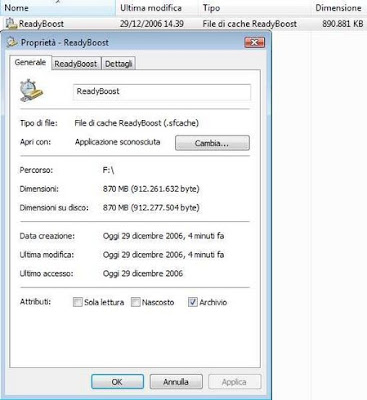
L'utilizzo di ReadyBoost appare una buona idea, tenuto conto anche del fatto che le memorie flash rimangono spesso inutilizzate o utilizzate raramente, non preoccupandosi di una eventuale usura perchè ReadyBoost utilizza una tecnica che ottimizza le prestazioni delle memorie flash.
Per utilizzare questa tecnologia occorre:
1. una porta USB 2.0 libera sul proprio PC
2. una memoria flash con lettura da 4 K a 2,5 Mb/Sec e una scrittura da 512 K a 1,75 Mb/sec (letture e scritture random)
3. dimensione della memoria flash da un minimo di 250 Mb ad un massimo di 4 Gb
Ready Boost non deve esser considerato un'estensione della memoria RAM, ma un dispositivo per archiviare un duplicato di dati temporanei già contenuti sul disco rigido. Per tal motivo un distacco a caldo della memoria flash non causa nessun danno in quanto i dati contenuti sono comunque presenti sul disco fisso, col vantaggio però che molte operazioni effettuate dal sistema operativo in background verranno svolte più velocemente. I dati registrati sulla memoria flash sono criptati con algoritmo AES-128, per garantire la sicurezza dei propri dati.
E' ammesso l'utilizzo di un solo dispositivo ReadyBoost.
Ma vediamo come si utilizza questa tecnologia.
Procuriamoci una memoria flash adatta e la inseriamo nella porta USB.
Si presenta questa maschera:

Il cursore indica l'opzione ReadyBoost per migliorare la velocità del sistema (ci si arriva comunque da Risorse del Computer).
Cliccando sul link ci si presenta questa maschera

dove selezionando l'opzione Utilizza il dispositivo e quindi il bottone Applica si attiva il ReadyBoost. Da notare come Vista provvede a fornirci in automatico le impostazioni sulla base della capienza della chiave USB.
Tutto quanto era necessario, è stato fatto!
Come ho detto prima a questa maschera ci si arriva pure dal bottone Start Menu => Computer e quindi cliccando col destro sulla periferica flash USB

quindi su Proprietà e successivamente sul pannello ReadyBoost

Da notare che la memoria flash ora contiene un solo file denominato ReadyBoost; se clicchiamo sopra questo file col destro e quindi la voce Proprietà possiamo esaminare i dettagli di questo tipo di file

L'utilizzo di ReadyBoost appare una buona idea, tenuto conto anche del fatto che le memorie flash rimangono spesso inutilizzate o utilizzate raramente, non preoccupandosi di una eventuale usura perchè ReadyBoost utilizza una tecnica che ottimizza le prestazioni delle memorie flash.
Dual Boot XP/Vista
Ho acquistato un notebook con Windows Vista. Ho installato poi Windows XP da un CD in una seconda partizione diversa da quella di Vista, ma non mi viene visualizzata una schermata nella quale scegliere con quale sistema avviare il sistema.
Questo problema è contemplato addirittura nella knowledge base di Microsoft, e si verifica quando XP viene installato dopo Vista, in ordine temporale. La soluzione c'è ed è di semplice applicazione, basta semplicemente seguire le indicazioni qui di seguito.
Dopo aver effettuato il Log On come Administrator, ripristinare il Master Boot Record di Windows Vista digitando dal prompt dei comandi (raggiungibile mediante il percorso Start - Esegui - CMD), la stringa di comando: x:\boot\bootsect.exe -NT60 All
dove x è l'unità dove è presente il DVD di Vista. A questo punto digita il comando
x:\windows\system32\bcedit create {NTLDR}- D "descrizione della precedente versione di windows"
in cui la parte fra virgolette si dovrà scrivere "Windows XP", Wi ndows Server 2003 o il nome del sistema operativo.
Digita quindi
x:\windows\system32\bcedit -set {NTLDR} device partition=y:
dove x è la directory dove è installato WindowsVista e y: è la lettera della partizione attiva.
A questo punto digita la stringa di comando:
x:\windows\system32\bcedit -set {NTLDR} path \ntldr, seguita da quella
x:\windows\system32\bcedit - displayorder {NTLDR} addlast
Arrivati alla fine, si può riavviare il computer e dovrebbe comparire la schermata in cui decidere da quale sistema operativo avviare il pc. Volendo, per la stessa procedura, può essere utilizzato Vista BootPro.
Questo problema è contemplato addirittura nella knowledge base di Microsoft, e si verifica quando XP viene installato dopo Vista, in ordine temporale. La soluzione c'è ed è di semplice applicazione, basta semplicemente seguire le indicazioni qui di seguito.
Dopo aver effettuato il Log On come Administrator, ripristinare il Master Boot Record di Windows Vista digitando dal prompt dei comandi (raggiungibile mediante il percorso Start - Esegui - CMD), la stringa di comando: x:\boot\bootsect.exe -NT60 All
dove x è l'unità dove è presente il DVD di Vista. A questo punto digita il comando
x:\windows\system32\bcedit create {NTLDR}- D "descrizione della precedente versione di windows"
in cui la parte fra virgolette si dovrà scrivere "Windows XP", Wi ndows Server 2003 o il nome del sistema operativo.
Digita quindi
x:\windows\system32\bcedit -set {NTLDR} device partition=y:
dove x è la directory dove è installato WindowsVista e y: è la lettera della partizione attiva.
A questo punto digita la stringa di comando:
x:\windows\system32\bcedit -set {NTLDR} path \ntldr, seguita da quella
x:\windows\system32\bcedit - displayorder {NTLDR} addlast
Arrivati alla fine, si può riavviare il computer e dovrebbe comparire la schermata in cui decidere da quale sistema operativo avviare il pc. Volendo, per la stessa procedura, può essere utilizzato Vista BootPro.
Inserire nel menù Start di Vista il comando Esegui
In Vista la casella di ricerca ha sostituito il comando Esegui. È però possibile riattivarlo tramite un trucco. Fare clic destro sul pulsante Start e selezionare Proprietà dal menù contestuale. Nella scheda Menu Start selezionare Personalizza: nella finestra che compare cercare l’opzione Comando Esegui e attivarla con un segno di spunta. Confermare l’operazione con un clic su Ok.
Aumentare le prestazioni del sistema con Vista
ReadyBoost è il nome dell'innovativa tecnologia integrata in Vista per aumentare le prestazioni del sistema, in teoria, copiando parte del file della memoria virtuale su una chiave USB che hai collegato al PC. Attenzione, però: la memoria USB deve essere particolarmente veloce, altrimenti il sistema disattiva la possibilità di usare ReadyBoost. Se vuoi ripetere il test di velocità della chiave, fai clic con il tasto destro sull'unità removibile, scegli Proprietà e nella scheda ReadyBoost premi ripeti test.
Le icone standard in windows con Vista
Fare clic con il tasto destro del mouse sul Desktop, scegli Personalizza e, nel riquadro Attività a sinistra, seleziona Cambia icone sul desktop. Spunta ora le icone che si vogliono far comparire sul desktop (come Risorse del Computer, Rete, Cestino, Pannello di controllo).
Trucco per l'installazione di Windows Vista upgrade
Se hai computer con XP e hai comprato l'aggiornamento di Vista, quest'ultima è installabile solo su una partizione sulla quale è già presente Xp. C'è però un trucco per installare Windows Vista aggiornamento anche su una partizione pulita. Avviare la procedura di installazione eseguendo il boot del pc dal DVD e, quando richiesto, non inserire il codice seriale di Vista. Si otterrà un sistema perfettamente funzionante, ma solo per 30 gg. Avviare nuovamente l'installazione di Vista e scegliere di aggiornare il sistema che hai appena finito di installare, quindi inserire il codice seriale. Insomma: passando dalla versione di valutazione di Vista a quella aggiornamento, puoi fare a meno di installare prima XP.
Forzare l'attivazione di Aero Glass
Se la vostra scheda grafica pur avendo un hardware compatibile DirectX9c e driver WDM non è considerata dal sistema in grado di far girare Aero Glass, potete attivare ugualmente l'interfaccia usando il registro. Avviate Regedit e andare alla voce HKEY_CURRENT_USER\Software\Microsoft\Windows\DWM. Cambiate il valore di Composition a 1 e di CompositionPolicy a 2. Al riavvio avrete Glass.
Ripristinare il logon in stile NT
Per tornare alla vecchia schermata di accesso al sistema con CTRL+ALT+CANC avviate l'impostazione dei Criteri di protezione locali, digitando secpol.msc nel campo di ricerca del menu start. Espandete la voce Criteri locali e Opzioni di protezione e fate doppio clic su Accesso interattivo: non visualizzate l'ultimo nome utente. Attivate la funzione e al prossimo accesso dell'utente la schermata sarà di tipo classico.
Eliminare i suggerimenti popup
Per far sparire avvisi e consigli che compaiono qua e là nel menu principale si deve accedere all'Editor Oggetti Criteri di gruppo. Il modo più veloce è digitare nella solita area di testo del menu Start il nome "gpedit.msc". Espandete la voce Modelli amministrativi sotto Configurazione utente, quindi cliccate sulla voce menu start e barra delle applicazioni. Fate doppio clic su Disattiva i suggerimenti sulle voci del menu Start e scegliete Attivata nella finestra di dialogo che compare.
Disattivare il Controllo dell'account utente
Windows Vista è configurato in modo che ogni programma avviato provochi la visualizzazione di una finestra di dialogo, con il preciso scopo di informare l'utente di ogni applicazione in esecuzione ad evitare sorprese.
Per disabilitare la visualizzazione di questa finestra, bisogna accedere al Pannello di controllo dal menu Start, dopo di che facciamo click sull'icona Account Utente. Dalla finestra che compare è necessario selezionare il collegamento Attiva o disattiva Controllo account utente e, dalla nuova finestra che compare, deselezionare l'unica casella presente ("Per proteggere il computer, utilizzare il controllo dell'account utente"), confermando con il pulsante OK.
Per disabilitare la visualizzazione di questa finestra, bisogna accedere al Pannello di controllo dal menu Start, dopo di che facciamo click sull'icona Account Utente. Dalla finestra che compare è necessario selezionare il collegamento Attiva o disattiva Controllo account utente e, dalla nuova finestra che compare, deselezionare l'unica casella presente ("Per proteggere il computer, utilizzare il controllo dell'account utente"), confermando con il pulsante OK.
Catturare le schermate con Vista
Tutti conoscono la funzione STAMP o ALT+STAMP per catturare le schermate.
Oggi con Vista esiste una nuova opzione data da un programma chiamato "Strumento di cattura", che si trova in Start - Tutti i programmi - Accessori.
Quando si avvia l'applicazione, il desktop di Windows diventa opaco e in primo piano appare una finestra che consente di scegliere un'operazione. I comandi raccolti nel menu a tendina associato al pulsante nuovo permettono di catturare un'area dello schermo disegnata a mano libera, un'area rettangolare, una finestra o lo schermo intero. L'elemento dell'interfaccia che viene catturato può poi essere ritoccato (attraverso una specie di penna e un evidenziatore) e salvato su disco in formato GIF, PNG, JPG o MHT, per essere utilizzato con altri programmi.
Oggi con Vista esiste una nuova opzione data da un programma chiamato "Strumento di cattura", che si trova in Start - Tutti i programmi - Accessori.
Quando si avvia l'applicazione, il desktop di Windows diventa opaco e in primo piano appare una finestra che consente di scegliere un'operazione. I comandi raccolti nel menu a tendina associato al pulsante nuovo permettono di catturare un'area dello schermo disegnata a mano libera, un'area rettangolare, una finestra o lo schermo intero. L'elemento dell'interfaccia che viene catturato può poi essere ritoccato (attraverso una specie di penna e un evidenziatore) e salvato su disco in formato GIF, PNG, JPG o MHT, per essere utilizzato con altri programmi.
Problemi con NAS e Vista Home Premium
Non si riesce ad accedere ad una unità NAS con disco Maxtor, se non dopo un'attesa di 10 minuti. E' possibile fare qualcosa?
Il problema potrebbe essere dato da una difficoltà di connessione con il server SAMBA NAS dei sistemi Maxtor. Si tratta di una incompatibilità di Windows Vista. Puoi provare questa soluzione. Apri il Registro di sistema (Start - Regedit), quindi apri la chiave:
HKEY_LOCAL_MACHINE\SYSTEM\CurrentControlSet\Control\Lsa
e cambia il valore di LMCompatibilityLevel da 3 a 1.
Il problema potrebbe essere dato da una difficoltà di connessione con il server SAMBA NAS dei sistemi Maxtor. Si tratta di una incompatibilità di Windows Vista. Puoi provare questa soluzione. Apri il Registro di sistema (Start - Regedit), quindi apri la chiave:
HKEY_LOCAL_MACHINE\SYSTEM\CurrentControlSet\Control\Lsa
e cambia il valore di LMCompatibilityLevel da 3 a 1.
Alleggerire l'installazione di Vista

vLite è un programma per personalizzare l'installazione di Windows Vista prima di installarlo.
Le caratteristiche principali sono:
- Integrazione di hotfix, language pack e drivers
- Rimozione di componenti non desiderati
- Installazione preconfigurata (senza bisogno di essere presenti per rispondere alle varie domande di configurazione)
- tweaks
- Unione o suddivisione di cd di vista
- creazione di iso e masterizzazione di cd/dvd di boot
Windows Vista di Microsoft necessita di numerose risorse, lo sappiamo tutti. vLite vi fornisce uno strumento per rimuovere facilmente tutti i componenti indesiderati per far sì che Vista sia più veloce e conforme alle vostre esigenze.
Questo programma non è una sorta di hack, tutti i file e i registri sono protetti come se steste facendo una nuova installazione. Vi permette di configurare la vostra installazione prima di installare il sistema operativo su disco.
Attivare/Disattivare lo UAC di Vista da registro
Soprattutto durante la prima installazione di un sistema Vista, i continui avvertimenti dello UAC (User Account Control) sono molto fastidiosi. E' ooportuno disattivare temporneamente questa funzione, fino a quando il pc non sia completamente configurato. A questo fine, fate clic su Start->Pannello di controllo->Account utente e protezione per la famiglia->Account utente.
Successivamente fate clic su Attiva o Disattiva Controllo account utente, e confermate con OK. Dopo il riavvio del computer, Vista resta silenzioso se si effettua il login con diritti di amministratore: in questo modo è possibile installare tutti i driver e i software necessari al sistema senza essere assillati da continue richieste d'autorizzazione. Una volta completata l'operazione, è ooportuno attivare nuovamente l'UAC e riavviare il computer.
Gli amministratori di sistemi che introducono frequentemente delle modifiche alle macchine possono anche creare un piccolo Registry Script (.Reg).
Usando il comando seguente è possibile disattivare lo User Account Control:
C:\Windows\System32\cmd.exe /k %windir%\System32\reg.exe ADD HKLM\SOFTWARE\Microsoft\Windows\CurrentVersion\Policies\System /v EnableLUA /t REG_DWORD /d 0 /f
Lo si può invece riattivare con il comando seguente:
C:\Windows\System32\cmd.exe /k %windir%\System32\reg.exe ADD HKLM\SOFTWARE\Microsoft\Windows\CurrentVersion\Policies\System /v EnableLUA /t REG_DWORD /d 1 /f
Successivamente fate clic su Attiva o Disattiva Controllo account utente, e confermate con OK. Dopo il riavvio del computer, Vista resta silenzioso se si effettua il login con diritti di amministratore: in questo modo è possibile installare tutti i driver e i software necessari al sistema senza essere assillati da continue richieste d'autorizzazione. Una volta completata l'operazione, è ooportuno attivare nuovamente l'UAC e riavviare il computer.
Gli amministratori di sistemi che introducono frequentemente delle modifiche alle macchine possono anche creare un piccolo Registry Script (.Reg).
Usando il comando seguente è possibile disattivare lo User Account Control:
C:\Windows\System32\cmd.exe /k %windir%\System32\reg.exe ADD HKLM\SOFTWARE\Microsoft\Windows\CurrentVersion\Policies\System /v EnableLUA /t REG_DWORD /d 0 /f
Lo si può invece riattivare con il comando seguente:
C:\Windows\System32\cmd.exe /k %windir%\System32\reg.exe ADD HKLM\SOFTWARE\Microsoft\Windows\CurrentVersion\Policies\System /v EnableLUA /t REG_DWORD /d 1 /f
Iscriviti a:
Post (Atom)